ClaudeとElevenLabsだけで動画を作る方法|AIツール完結の動画編集ワークフロー

「動画編集ソフトも素材サイトも不要」 ——そんな時代がAIによって現実になりました。本記事では、Claude(Anthropic) と ElevenLabs(AI音声生成) の2ツールを組み合わせて、素材集めから音声・テキスト生成まで完結させる動画制作フローを徹底解説します。
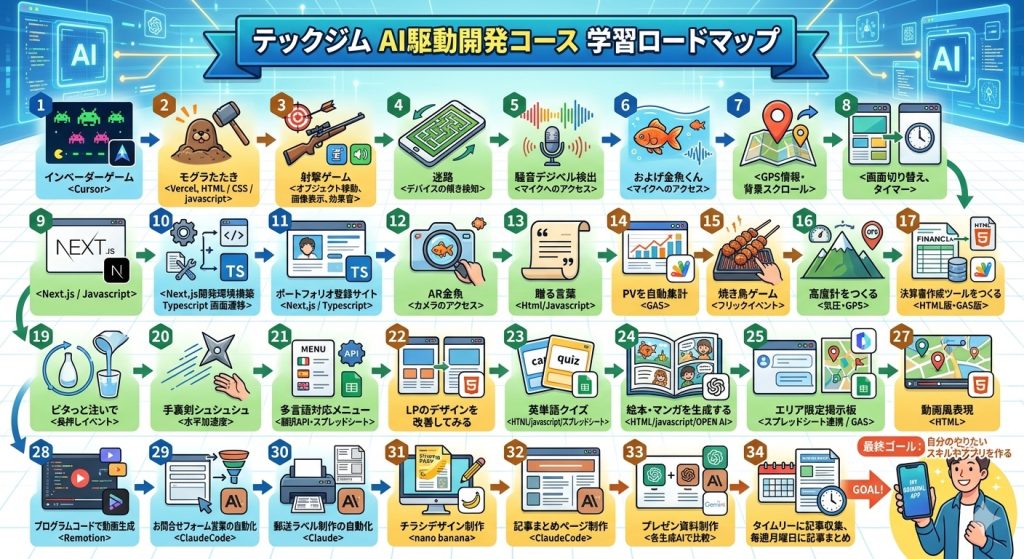
テックジム東京本校では、情報科目の受験対策指導やAI駆動開発コースもご用意しております。
目次
- 1 1. ClaudeとElevenLabsで何ができるのか?
- 2 2. 必要なツール・アカウント一覧
- 3 3. ステップ①:Claudeで台本・構成を生成する
- 4 4. ステップ②:ElevenLabsでナレーションを音声化する
- 5 5. ステップ③:Claudeで字幕・テロップ素材を作る
- 6 6. ステップ④:AIで映像素材を補完する(無料ツール連携)
- 7 7. ステップ⑤:無料の動画編集ツールで組み立てる
- 8 8. ClaudeとElevenLabsを連携させるコツ
- 9 9. よくある質問(FAQ)
- 10 10. まとめ
- 11 ■ゼロから始めるClaudeCode講座のご案内
- 12 ■らくらくPython塾 – 読むだけでマスター
- 13 共通テスト「情報I」対策解説講座
- 14 実践で学ぶPython速習講座
- 15 ■テックジム東京本校

1. ClaudeとElevenLabsで何ができるのか?
Claudeとは?
Claude はAnthropic社が開発した大規模言語モデル(LLM)です。テキスト生成・要約・コーディングに優れており、動画制作においては以下の場面で活躍します。
- 動画の台本・シナリオ自動生成
- 字幕テキスト・テロップ素材の一括作成
- SEOに強いタイトル・説明文の生成
- 動画構成・章立てのプランニング
- 画像生成AIへのプロンプト文案作成
ElevenLabsとは?
ElevenLabs は高品質なAI音声合成(Text-to-Speech)サービスです。日本語にも対応しており、リアルな人物音声でナレーションを自動生成できます。
- 100言語以上に対応(日本語含む)
- 声のクローン機能(自分の声を学習させることも可能)
- 感情・トーン・スピードを細かく調整可能
- MP3/WAV形式でそのままダウンロード可能
2ツールの組み合わせで実現できること
| やりたいこと | 担当ツール |
|---|---|
| 動画の台本・構成を考える | Claude |
| ナレーション音声を生成する | ElevenLabs |
| 字幕・テロップ用テキストを整理する | Claude |
| 説明文・ハッシュタグを考える | Claude |
| BGMや効果音のディレクション | Claude(提案) |
| 音声ファイルの書き出し | ElevenLabs |
2. 必要なツール・アカウント一覧
以下のアカウントを事前に用意しておきましょう。すべて無料プランから始めることができます。
必須ツール
| ツール | 用途 | 無料枠 |
|---|---|---|
| Claude.ai | 台本・テキスト生成 | あり(無料プランで利用可) |
| ElevenLabs | ナレーション音声生成 | 月10,000文字まで無料 |
あると便利な補完ツール(任意)
| ツール | 用途 | 無料枠 |
|---|---|---|
| CapCut / DaVinci Resolve | 動画の最終編集 | 無料版あり |
| Pika / Runway | AI映像生成 | 限定的に無料あり |
| Canva | サムネイル・テロップ画像作成 | 無料版あり |
| Unsplash / Pexels | フリー映像・画像素材 | 完全無料 |
3. ステップ①:Claudeで台本・構成を生成する
プロンプトの書き方
Claudeに台本を書かせるときは、具体的な条件を箇条書きで指定するのがコツです。
プロンプト例:
以下の条件でYouTube動画の台本を作成してください。

- テーマ:「初心者向けのAI活用術5選」
- ターゲット:AI初心者・20〜40代のビジネスパーソン
- 動画尺:3〜5分程度(文字数1,200〜1,500字)
- トーン:親しみやすく、具体例を交えた語り口
- 構成:イントロ→本編(5つのポイント)→アウトロ(CTA含む)
- ナレーション用なので句読点を明確に、話し言葉で書くこと
生成された台本をElevenLabs用に最適化する
Claudeが生成した台本をそのままElevenLabsに貼り付けると、読み上げが不自然になる場合があります。以下をClaudeに追加依頼しましょう。
追加プロンプト例:
上記の台本を音声読み上げ用に最適化してください。
- 括弧書き・記号(【】など)を削除
- 数字はすべて漢数字または読み仮名付きに変換
- 間(ポーズ)を入れたい箇所に「…」を挿入
- 一文を短く区切る(30字以内を目安)
4. ステップ②:ElevenLabsでナレーションを音声化する
基本的な使い方
- ElevenLabs にログイン
- 「Text to Speech」を選択
- 好みの声を選択(日本語対応ボイスを選ぶ)
- Claudeで生成・最適化したテキストを貼り付ける
- 「Generate」をクリック → 音声ファイルをダウンロード
日本語ナレーションにおすすめの設定
| 設定項目 | 推奨値 |
|---|---|
| Stability(安定性) | 0.5〜0.65 |
| Similarity Boost | 0.7〜0.8 |
| Style Exaggeration | 0〜0.2(自然な語り口の場合) |
| Speed | 0.9〜1.0(聞き取りやすい速度) |
声のクローン機能(有料プラン)
ElevenLabsの有料プランでは、自分の声を登録してAIに読み上げさせる「Voice Cloning」が使えます。チャンネルのブランディングを統一したい場合に有効です。
5. ステップ③:Claudeで字幕・テロップ素材を作る
音声ができたら、字幕・テロップ用のテキストも同時にClaudeで生成しておきましょう。
字幕テキストの生成プロンプト
先ほど作成した台本から、動画字幕用のテキストリストを作成してください。
- 1行あたり最大20〜25文字
- 読み上げのタイミングに合わせてブロックごとに分割
- 感情を伝えるキーワードは【】で囲む(例:【重要】【注目】)
- SRT形式で出力してください
テロップ・サムネイルのキャッチコピー生成
この動画のYouTubeサムネイル用キャッチコピーを5案作成してください。
- 文字数:15〜20字以内
- 数字を含むと効果的
- クリックしたくなる煽り系と、信頼感のある落ち着いた系を混在させる
6. ステップ④:AIで映像素材を補完する(無料ツール連携)
ClaudeとElevenLabsだけでは映像そのものは生成できません。以下のサービスで映像素材を補完します。
フリー素材サイト
- Pexels / Unsplash:写真・動画素材(商用利用可)
- Pixabay:動画・音楽・効果音素材
AI映像生成ツール(任意)
- Pika Labs:テキストから短い動画を生成
- Runway Gen-3:高品質なAI映像生成
- Kling AI:中国発の高品質動画生成AI(無料枠あり)
Claudeで映像素材のプロンプトも作れる
AI映像生成ツールへのプロンプト文もClaudeに生成させることで、映像のイメージを言語化する手間を省けます。
以下のシーンを映像生成AI(Pika)用の英語プロンプトに変換してください。

シーン:「オフィスで笑顔のビジネスマンがタブレットを操作している。
背景は明るい近未来的なオフィス。朝の柔らかい光。」
7. ステップ⑤:無料の動画編集ツールで組み立てる
すべての素材が揃ったら、動画編集ツールで仕上げます。
CapCut(初心者向け・無料)
- テキスト・字幕の自動同期機能あり
- テンプレートが豊富で短時間で仕上がる
- スマホ・PC両対応
DaVinci Resolve(本格派・無料)
- プロ水準の編集が無料で可能
- 細かい音声編集・カラーグレーディングに対応
- 学習コストはやや高め
編集の基本フロー
- 映像素材をタイムラインに配置
- ElevenLabsで生成した音声(MP3)を挿入・同期
- Claudeが生成したSRT字幕ファイルをインポート
- BGM・効果音を追加(Pixabayなどから)
- サムネイルをCanvaで作成
8. ClaudeとElevenLabsを連携させるコツ
コツ①:台本は「読まれる文章」ではなく「話される文章」で依頼する
Claudeはデフォルトでは書き言葉の文体になりがちです。プロンプトに 「ナレーション用・話し言葉で」 と明示することが重要です。
コツ②:ElevenLabsのポーズは句読点で調整する
ElevenLabsは日本語のポーズ(間)を読点「、」や「…」で制御できます。Claudeに台本を書かせるとき、句読点の位置も指定すると自然な読み上げになります。
コツ③:Claudeでチェックリストを作ってワークフローを標準化する
Claude・ElevenLabs・CapCutを使った動画制作の
作業チェックリストをMarkdown形式で作成してください。
毎回同じ品質で動画を仕上げるための手順書として使います。
コツ④:キャラクター・トーンを固定したシステムプロンプトを使う
Claudeのカスタム指示(System Prompt)にチャンネルのトーン・ペルソナを登録しておくと、毎回同じブランドボイスで台本を生成できます。
9. よくある質問(FAQ)
Q. ClaudeとElevenLabsだけで完全に動画を作れますか?
A. テキスト・音声素材はこの2ツールで完結できます。ただし映像素材は別途用意が必要です(フリー素材サイトやAI映像生成ツールを活用)。
Q. ElevenLabsの日本語品質はどうですか?
A. 2024年以降、日本語対応の品質が大幅に向上しました。自然なイントネーションで読み上げられますが、専門用語や固有名詞は読み間違えることがあるため、音声確認は必須です。
Q. 商用利用は可能ですか?
A. ClaudeもElevenLabsも商用利用が可能です。ただし各サービスの利用規約を必ず確認し、特にElevenLabsの声のクローン機能は肖像権・著作権に注意して使用してください。
Q. 無料プランだけで運用できますか?
A. 月数本程度の動画制作であれば、両ツールの無料プランで十分対応できます。量産する場合は有料プランへのアップグレードを検討してください。
Q. 動画の長さはどのくらいが最適ですか?
A. YouTube Shortsなら60秒以内、通常のYouTube動画なら5〜15分が視聴維持率の観点から効果的とされています。ElevenLabsの無料枠(月10,000文字)を考慮すると、1本あたり3〜5分程度の動画が現実的です。
10. まとめ
ClaudeとElevenLabsを組み合わせることで、テキスト生成から音声ナレーションまで、動画素材のコア部分をAIだけで完結させることができます。
| フェーズ | ツール | 主なアウトプット |
|---|---|---|
| 企画・構成 | Claude | 台本・構成案 |
| 音声生成 | ElevenLabs | ナレーションMP3 |
| 字幕・テキスト | Claude | SRTファイル・テロップ案 |
| 映像素材 | フリー素材/AI映像 | 動画クリップ |
| 最終編集 | CapCut / DaVinci | 完成動画 |
今すぐ始めるなら:
- Claude.ai で台本生成を試してみる
- ElevenLabs で無料ナレーションを生成する
- CapCutで2ツールの素材を組み合わせて動画を完成させる
AIツールの進化により、動画制作のハードルは劇的に下がっています。ぜひこのワークフローを活用して、コンテンツ制作を加速させてください。
最終更新:2025年 / キーワード:Claude 動画編集, ElevenLabs 日本語, AI 動画制作, 素材なし 動画, テキスト 音声変換 動画
■ゼロから始めるClaudeCode講座のご案内
テックジム東京本校では「ClaudeCode」の体験講座を開催。
「その日のうちに動かす」 をゴールに、環境構築から実践まで。
毎週土曜日15時。参加は無料です。対面・ハンズオンだから初心者でも安心。
■らくらくPython塾 – 読むだけでマスター
共通テスト「情報I」対策解説講座
実践で学ぶPython速習講座
■テックジム東京本校
格安のプログラミングスクールといえば「テックジム」。
講義動画なし、教科書なし。「進捗管理とコーチング」で効率学習。
対面型でより早くスキル獲得、月額2万円のプログラミングスクールです。
情報科目の受験対策指導やAI駆動開発コースもご用意しております。